smart-naive-table
| Install | |
|---|---|
npm install smart-naive-table |
|
| Latest Version: | 3.2.6 |
| Vue: | 3 |
| License: | Apache-2.0 |
| Last Updated: | Oct 11, 2026 |
| Links: | GitHub · npm |
smart-naive-table
写好 columns,一个完整的后台列表页就出来了;宽屏是表格,手机上自动变卡片。
搜索、过滤、排序、分页、字典标签、列设置、可编辑,全部从列配置里长出来。




简体中文 | English
亮点
- 列驱动,一份配置长出整页:搜索表单、条件构造器、表头过滤、字典标签、格式化、列设置、可编辑控件,全部从
columns派生,不用再写一套并行配置。 - 移动端自适应:开
card-on-narrow,容器宽度 < 600 时表格自动换成卡片列表,业务按钮折叠成「操作 ▾」,搜索收成「输入框 + 筛选」底部抽屉,排序走底部抽屉,控件放大到触控尺寸(40px);可编辑表格在窄档点卡片开底部抽屉表单。同一份columns,不写第二套移动端代码。分档按容器宽度而不是视口宽度,嵌在侧栏 / 弹窗里也对。 - 条件搜索 + 表头过滤:一行式「字段 + 比较符 + 值」条件构造器,列头漏斗面板支持勾选或多条件(≤ 5 条、且 / 或),15 个操作符,已生效条件 chips;远程模式产出统一的
filters参数,静态数据模式前端直接求值。 - 官方优先,不另起炉灶:它是 Naive UI 的上层封装,
n-data-table的属性原样透传;明暗主题和语言跟随<n-config-provider>;运行时依赖只有sortablejs(开启行拖拽才加载)。 - 大数据与嵌入:
fill-height铺满定高父容器、虚拟滚动、分页条贴底;每页条数可到 10000;页面内放大、批量栏、「更多」菜单。 - Excel 式可编辑表格:按数据类型推断控件,批量保存 + 脏标记 + 放弃,Excel 粘贴、撤销、行级只读、异步校验;外部 / 主数据用
select-table下拉表格。 - 下拉表格选择
SmartSelectTable:触发器像下拉框,点开是「搜索框 + 带分页的表格」,单选 / 多选、本地或远程。 - 开箱即用的工程细节:完整 TypeScript 类型、中文文案包
zhCNLabels、labels渲染期求值(切语言即时生效)、全局默认值、storage-key持久化列设置。
自己用 n-data-table 拼 |
用 smart-naive-table | |
|---|---|---|
| 搜索表单 | 手写表单、绑定、重置、查询 | 列上写 search: true |
| 状态翻译 / 彩色标签 | 每列写一个 render |
列上写 options + tag |
| 对接后端 | 自己管 loading、分页、竞态、空参数 | 一个 fetcher 函数 |
| 列显隐 / 排序 / 固定 / 记忆 | 自己做抽屉 + 存本地 | 内置,加一个 storage-key |
| 表头过滤、多条件、且 / 或 | 自己写 Popover 和求值 | 列上写 filter: true |
| 手机适配 | 另写一套移动端列表 | 加 card-on-narrow,同一份 columns |
| 明暗主题 / 中英文 | 逐处适配 | 跟随 <n-config-provider> |
功能清单
下表按「组件预览」的 15 个模块组织(侧栏 查询 / 列 / 行 / 数据 / 布局 五组)。预览列写的是模块号:npm run dev 后打开 http://localhost:5173/prototype.html?m=<模块号>(&theme=dark 切暗色),就能看到对应功能的真实表现;窄档在浏览器里把窗口缩到 400 宽左右即可。预览列写「—」的是预览没有单独模块、但库里有实现的能力。带 ★ 的是最值得一试的几项。
| 分组 | 功能 | 怎么开 | 预览 |
|---|---|---|---|
| 表格基础 | 远程 fetcher / 静态 data 两种数据源:请求防竞态、空参数剔除、失败时页码还原、@error、空状态、immediate: false 首屏不请求 |
fetcher / data |
m8 |
分页:官方 simple 分页,默认每页 100,可选项随 fill-height 区分;不开 fill-height 时翻页自动回卡片顶部 |
默认 | m2–m15 | |
勾选、展开行、序号列、合计行(summary)、多级表头、固定列 |
type: 'selection' / 'expand' / 'index'、children、fixed |
m5 | |
| 查询与过滤 | 搜索表单:列上 search,自动选控件(输入 / 数字 / 下拉 / 日期 / 日期范围 / 开关 / 自定义),可折叠 / 单行 |
search: true |
m1 |
| ★ 条件搜索:「字段 + 比较符 + 值」条件构造器,并入表格卡片,点「更多条件」展开多条件面板 | :search="{ container: 'table' }" |
m2 | |
| ★ 表头过滤:漏斗面板,勾选式 / 多条件式(≤ 5 条,且 / 或),15 个操作符,已生效条件 chips | filter: true、filter-chips |
m3 | |
多列排序:本地 / 服务端,默认排序,sort() / clearSorter() |
sorter: { multiple: n } |
m4 | |
| 列 | ★ 字典、标签与格式化:状态翻译成彩色标签,日期 / 金额格式化,异步字典自动去重,空值占位 | options + tag / format |
m6 |
| ★ 列设置:显隐、拖拽排序、左右固定、记住用户设置、恢复默认;列宽拖拽 | storage-key、resizable |
m7、m6 | |
| 窄档(移动端) | 窄档卡片列表、「操作 ▾」折叠、触控尺寸、筛选抽屉、排序抽屉、合计卡、卡片内勾选 / 展开 / 拖拽手柄;详见移动端自适应 | card-on-narrow |
m2–m15(390 宽) |
| 行 | 行拖拽排序:整行或手柄拖,松手发 @row-drag-sort,窄档卡片保留拖拽 |
row-draggable、drag-handle |
m10、m14 |
主从联动:外部条件联动(params)、当前行高亮、点击行联动详情 |
params、active-row-key、@row-click |
m11 | |
树形表格:官方 children-key 树表;窄档卡片先序拍平、标题按层级缩进、带展开 / 折叠箭头,勾选按 cascade 级联 |
children-key、cascade、default-expanded-row-keys(官方属性) |
m15 | |
| 数据与编辑 | 增删改弹窗:useTableCrud 管理打开 / 提交 / 删除状态,弹窗和表单用你自己的 n-modal + n-form(预览里窄档改用底部抽屉) |
useTableCrud() |
m9 |
| ★ 可编辑表格:Excel 式单元格编辑,按数据类型推断控件,Excel 粘贴、撤销、行级只读、异步校验、批量保存 + 脏标记 + 放弃,可选即时保存;窄档点卡片开底部抽屉 | editable + @save |
m14 | |
下拉表格选择:独立组件 SmartSelectTable,也是可编辑表格 select-table 编辑器的内核(选一行同时填其它列) |
SmartSelectTable / editorProps |
m14(编辑器);独立用法见 /playground.html |
|
| 布局与大数据 | 铺满父容器 + 虚拟滚动、页面内放大、批量栏、「更多」菜单、工具栏图标 | fill-height、toolbar.maximize、#batch、toolbar.more |
m2–m9 |
上下布局:上方主表铺满剩余高度(虚拟滚动),下方精简子表(无搜索 / 工具栏 / 分页、striped、合计行),再加弹窗里的选择表 |
fill-height、search: false、toolbar: false、pagination: false |
m12 | |
| 主题与 i18n | 明暗主题、labels 渲染期求值、zhCNLabels、函数式列标题 / 选项、密度(紧凑 / 舒适)、页面底色 |
<n-config-provider>、labels、default-density |
m13 |
另外:完整 TypeScript 类型;useSmartTable(脱离 UI 的数据核心)、过滤内核函数等工具可单独使用(见 其它导出)。
截图
下面所有截图都是从「组件预览」(/prototype.html,真实 SmartTable 渲染)实际截取的,不是设计稿截图。拍摄脚本是 tools/parity/readme-shots.mjs。
同一份配置,宽档 / 窄档,明 / 暗(预览模块 2「条件搜索」):
窄档的底部抽屉:左 = 点「排序」(预览模块 4,暗色);右 = 可编辑表格里点卡片,整行表单(预览模块 14,亮色)。
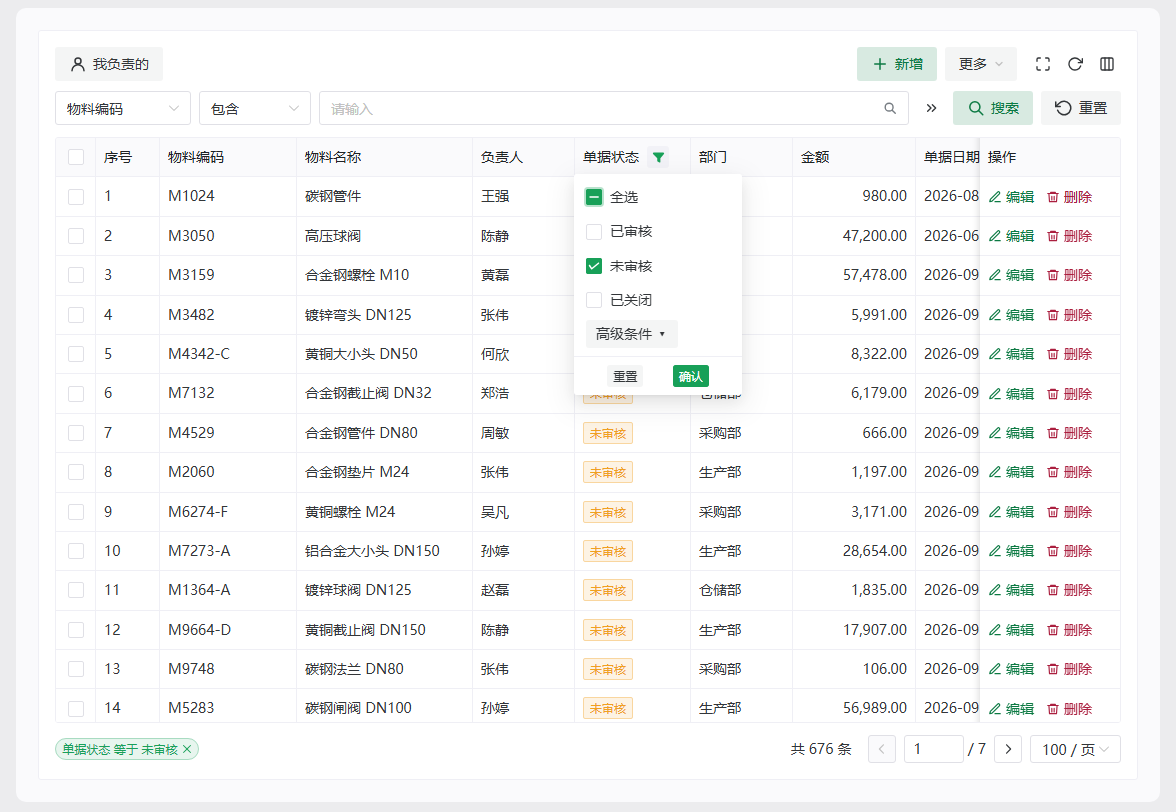
表头过滤(预览模块 3):点列头漏斗,勾选式面板 + 「高级条件」,已生效条件在表格下方以 chips 显示。
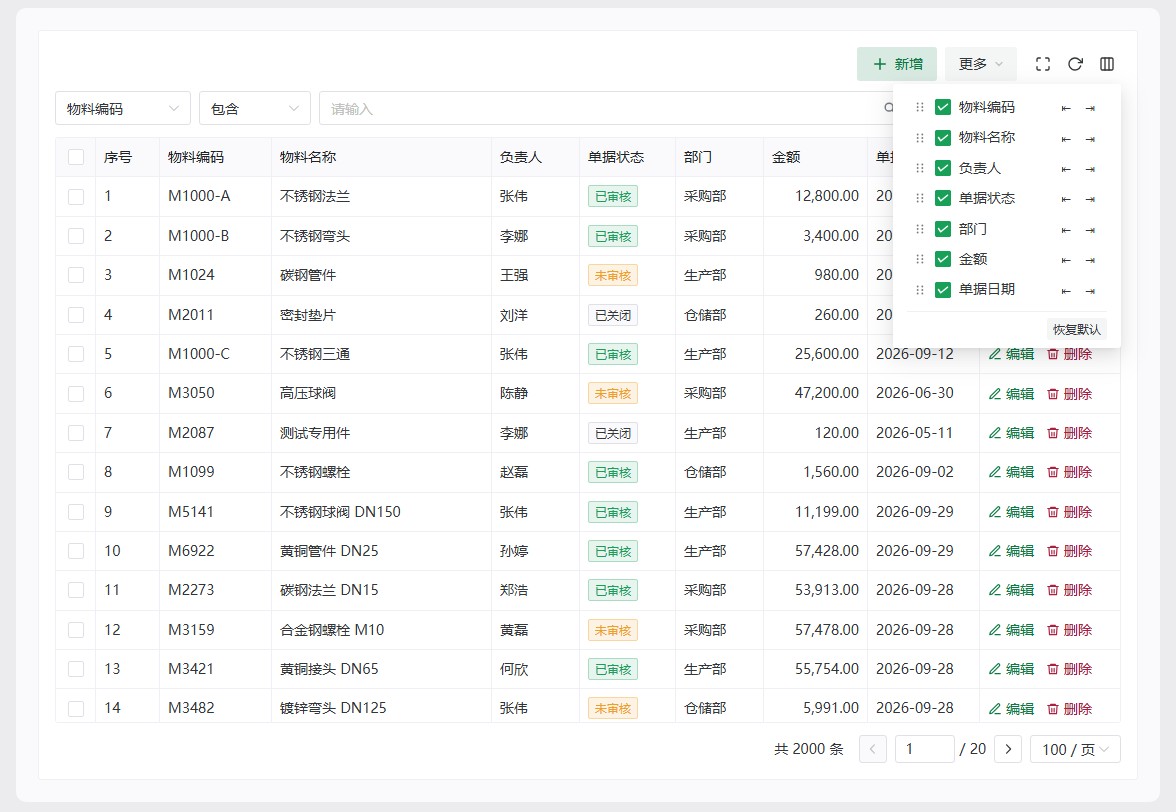
列设置(预览模块 7):显隐、拖拽排序、固定到左 / 右、恢复默认。
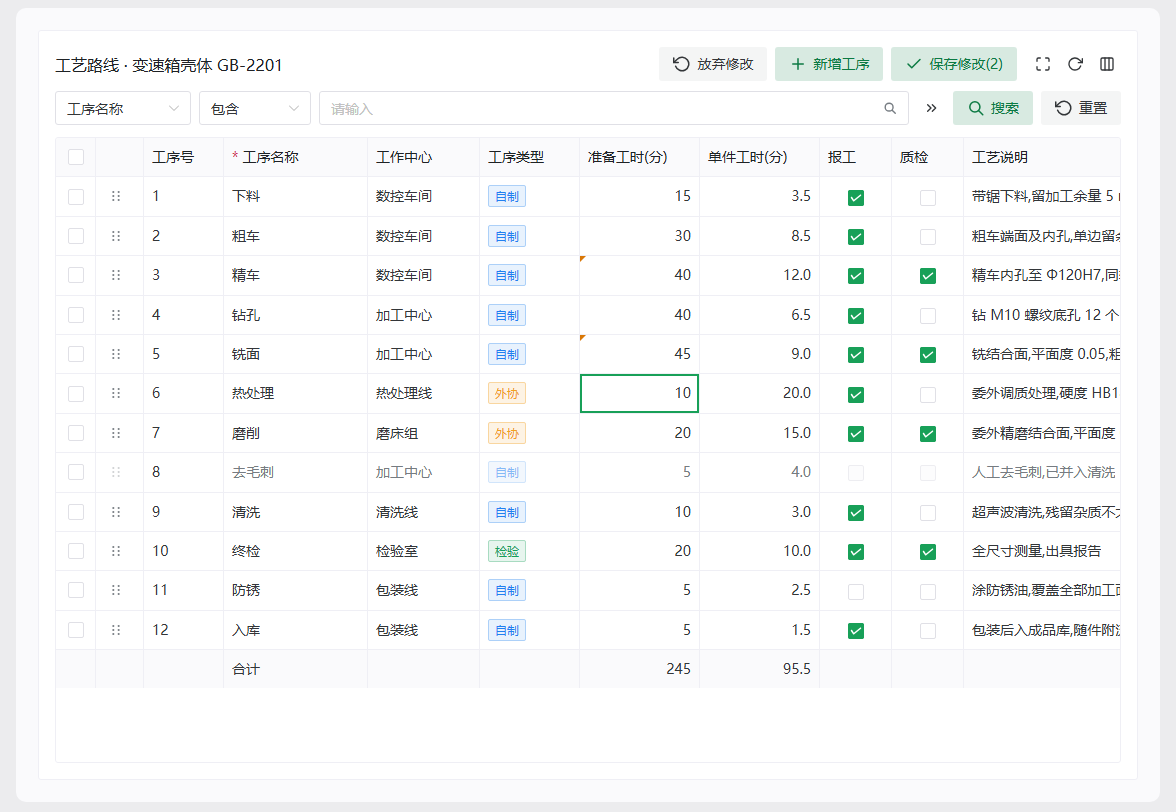
可编辑表格(预览模块 14):改过的格左上角有小三角,工具栏出现「放弃修改」和「保存修改(N)」,合计行实时更新。
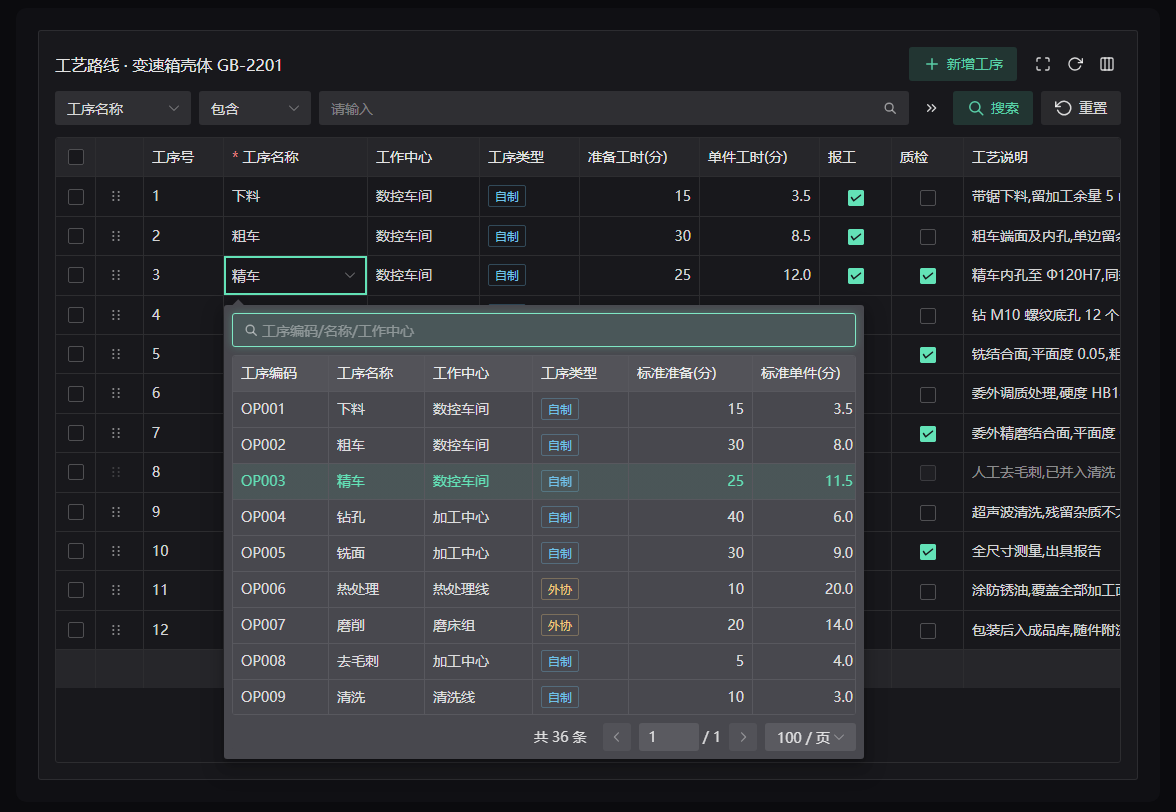
下拉表格 select-table(预览模块 14,暗色):点开「工序名称」,浮层里是「搜索框 + 带分页的表」,选一行自动带出其它列。
移动端自适应
开 card-on-narrow,同一份 columns 就同时适配宽屏和手机,不需要第二套移动端代码:
<SmartTable :columns="columns" :fetcher="fetcher" card-on-narrow />
- 分档按容器宽度(不是视口宽度):库根节点宽度 < 600 为窄档,< 1280 为中档,其余为宽档;用
ResizeObserver量根节点,嵌在侧栏 / 弹窗 / 放大层里也按它自己的宽度判定。中档与宽档的条件搜索栏所在工具栏是同一套排布:头部、条件栏、操作区排成一行,放得下就并排,放不下条件栏折到下一行;条件栏里的值输入框封顶 320px,可用 CSS 变量--smart-table-cond-value-max-width调。 - 默认关闭:不开
card-on-narrow时,窄容器与宽容器是同一套表格与工具栏(窄容器下分页也不画每页条数选择器)。 - 卡片列表:第一个数据列作卡片标题,其余列是两列「标签:值」,操作列(
card: 'action',缺省取最后一个fixed: 'right'的列)放在卡片底部;列上写card: 'title' | 'meta' | 'action' | 'handle' | false可覆盖;列设置里隐藏的列卡片里同样隐藏。点卡片 =@row-click,勾选框在卡片右上角,宿主绑的checked-row-keys/expanded-row-keys照常生效。 - 触控尺寸:工具栏按钮、输入框、分页项统一放大到 40px(官方
large);窄档不画每页条数选择器,分页用官方simple。 - 工具栏折叠:业务按钮(
#toolbar-right+ 「更多」)收成「操作 ▾」,点开在原位多出一行。宿主传了#toolbar时,头部(标题 +#toolbar)独占第一行、放不下就换行,「操作 ▾」靠左、内置图标靠右落到第二行(不传#toolbar时是单行)。 - 搜索收成「输入框 + 筛选」:用条件构造器(
search: { container: 'table' })时,窄档只留一个输入框和「筛选」按钮,点「筛选」从底部抽屉展开同一份多条件面板。 - 排序抽屉:有可排序列时,工具栏最下面多一行「排序」按钮,点开底部抽屉,每列「无 / 升序 / 降序」(只能启停,不改优先级)。
- 底部面板:可编辑表格(
editable)在窄档点卡片 = 底部抽屉表单(整行即时保存,其中的select-table字段点开贴底选择面板);SmartSelectTable在视口 < 600 或放不下浮层时也改用底部面板。 - 行拖拽:卡片保留拖拽,手柄列写
card: 'handle',放在标题行最左;开了row-draggable的卡片在标题行末尾显示行号。 - 合计卡:宿主给了 naive 的
summary(合计行)时,窄档卡片列表末尾多一张「合计」卡。 - 树表:行里带
children(字段名取children-key,默认children)的树表在卡片里按先序拍平,标题按层级缩进(每层indent,默认 16px),有子级的卡片标题前有展开 / 折叠箭头。读的都是NDataTable的官方属性(children-key、indent、expanded-row-keys、default-expanded-row-keys、default-expand-all、cascade),不需要库自己的额外属性;分页 / 排序只作用于根行(同官方),勾选按cascade级联、父卡片半选。没绑expanded-row-keys时展开态由库持有(表格 ↔ 卡片切档不互通,绑上就互通)。不支持:懒加载(on-load)、check-strategy、row-draggable/editable与树同用。 - chips 与分页:已生效条件 chips 在窄档单独占一行、放在分页上方。
- 限制:列头漏斗的窄档抽屉(卡片模式没有表头,漏斗没有入口;需要筛选请用条件构造器);卡片列表不做虚拟滚动(窄档不能改每页条数,默认每页 100)。列设置在窄档是气泡,不是抽屉。
预览里 15 个模块的主表都带
card-on-narrow(窗口缩到 400 宽左右,或用浏览器的设备模拟 390 × 844):模块 2 / 3 / 4 看条件搜索、筛选抽屉与排序抽屉,模块 10 看卡片里的拖拽手柄,模块 14 看卡片点开的底部抽屉表单,模块 15 看树表卡片(展开 / 折叠、级联勾选)。
安装
npm i smart-naive-table
项目中需已安装 vue >= 3.3 和 naive-ui >= 2.44(peerDependencies 是 vue ^3.3.0、naive-ui ^2.44.0;验证过的版本是 naive-ui 2.45.3)。ESM 输出,自带 TypeScript 类型。
快速开始
<script setup lang="ts">
import { SmartTable, type SmartTableColumn, type SmartTableFetcher } from 'smart-naive-table'

interface User {
  id: number
  account: string
  name: string
  status: number
  createTime: string
}

// ① 定义列:search 生成搜索项;options + tag 把状态值翻译成彩色标签
const columns: SmartTableColumn<User>[] = [
  { type: 'index' },
  { key: 'account', title: '账号', search: true },
  { key: 'name', title: '姓名', search: true },
  {
    key: 'status',
    title: '状态',
    search: true,
    tag: true,
    options: [
      { label: '在职', value: 1, tagType: 'success' },
      { label: '离职', value: 2, tagType: 'error' },
    ],
  },
  { key: 'createTime', title: '创建时间', format: 'datetime' },
]

// ② 对接后端:把接口返回值转换成 { items, total }
const fetcher: SmartTableFetcher<User> = async ({ page, pageSize, ...query }) => {
  const res = await getUserPage({ current: page, size: pageSize, ...query }) // 换成你的接口
  return { items: res.records, total: res.total }
}
</script>

<template>
  <!-- ③ 渲染;storage-key 用来记住用户的列设置 -->
  <SmartTable :columns="columns" :fetcher="fetcher" storage-key="user-list" />
</template>
这样就得到一个完整的列表页:
- 搜索区:「账号」「姓名」输入框、「状态」下拉框(选项来自
options),以及查询 / 重置按钮 - 表格:序号、状态标签、格式化后的时间,底部带分页
- 工具栏:刷新(仅远程模式)、列设置
点击「查询」时,fetcher 收到的参数(空值已自动剔除):
{ page: 1, pageSize: 100, account: 'user01', status: 1 }
提示:把 SmartTable 放在
<n-config-provider>内,主题和语言都跟随它。组件自带文案默认是英文,中文项目请看 全局配置与中文文案。更完整的演示见 playground/DemoBasic.vue;上面「截图」里各个表格的源码在 playground/prototype/。
常用写法
搜索项
{ key: 'name', title: '姓名', search: true }                           // 输入框
{ key: 'status', title: '状态', options: statusOptions, search: true } // 有 options 时自动用下拉框
{ key: 'age', title: '年龄', search: { type: 'number' } }              // 指定控件类型
{ key: 'keyword', title: '关键字', hideInTable: true, search: true }   // 只做搜索项,不显示成列

// 日期范围,参数名指定为 createRange → fetcher 收到 createRange: ['2024-01-01', '2024-01-31']
{ key: 'createTime', title: '创建时间', search: { type: 'daterange', key: 'createRange' } }
控件类型:input(默认)、number、select、date、daterange、switch;需要完全自定义时用 search.render。全部字段见 SearchConfig。
搜索区布局:
<SmartTable :search="{ collapsible: true, collapsedRows: 1 }" /> <!-- 超过 1 行时折叠,带展开 / 收起 -->
<SmartTable :search="{ layout: 'inline' }" />                    <!-- 无卡片、单行排列,适合窄栏 -->
<SmartTable :search="{ container: 'table' }" />                  <!-- 模式 2:条件构造器(字段 + 比较符 + 值),并入表格卡片,产出走 filters -->
<SmartTable :search="false" />                                   <!-- 不显示搜索区 -->
模式 2「条件构造器」(search: { container: 'table' }):搜索区并入表格卡片的一行「字段 + 比较符 + 值」,点「更多条件」(»)展开多条件面板;字段候选 = 声明了 search 的列(带 search.render、type: 'switch' 的列放不进一行,不进构造器),比较符取 search.actions,缺省取 filter.actions,再缺省取按类型的推荐集合(导出常量 RECOMMENDED_ACTIONS)。条件和列头漏斗共用同一份过滤态,请求里带的是 filters(经 filterSerializer),而不是扁平的搜索参数;默认开 filter-chips(可显式关掉);容器宽 < 600 时收成「输入框 + 筛选」,点「筛选」从底部抽屉展开同一份条件面板。
字典、标签与格式化
import type { SmartTableOption } from 'smart-naive-table'

const statusOptions: SmartTableOption[] = [
  { label: '在职', value: 1, tagType: 'success' },
  { label: '休假', value: 2, tagType: 'warning' },
  { label: '离职', value: 3, tagType: 'error' },
]

{ key: 'status', title: '状态', options: statusOptions, tag: true }   // 显示为彩色标签
{ key: 'deptId', title: '部门', options: () => api.getDeptOptions() } // 异步字典:自动 loading、并发去重
{ key: 'salary', title: '薪资', format: 'money' }                     // 6,000.00
{ key: 'birthday', title: '生日', format: 'date' }                    // 2024-01-01
{ key: 'score', title: '得分', format: (v) => `${v} 分` }             // 自定义格式
options 支持静态数组、ref、异步函数三种写法;异步字典可调用实例方法 reloadOptions() 重新拉取。
操作列与自定义单元格
import { h } from 'vue'
import { NButton } from 'naive-ui'

{
  key: 'actions',
  title: '操作',
  width: 120,
  fixed: 'right',
  hideInSetting: true, // 不出现在列设置面板里
  render: (row) => h(NButton, { text: true, type: 'primary', onClick: () => edit(row) }, () => '编辑'),
}
不想写 render 函数,也可以用插槽:
<SmartTable :columns="columns" :fetcher="fetcher">
  <template #cell-name="{ row }">
    <a @click="open(row)">{{ row.name }}</a>
  </template>
</SmartTable>
单元格渲染优先级:render → #cell-{key} 插槽 → options 翻译 → format → 原始值。
列设置
点击工具栏最右侧的图标打开(效果见上面的截图),可以勾选显隐、拖拽排序、固定到左 / 右侧。
- 传了
storage-key就会保存到 localStorage,刷新页面不丢失 - 列定义改动后自动合并:删掉的列被剔除,新增的列插到声明位置
hide: true初始隐藏(可在面板中勾回);hideInSetting: true不进面板
表头过滤
列上加 filter 就会在表头出现漏斗图标,面板有两种形态,按列自动选:
- 勾选式(列上有
options):直接勾选字典项,多选时内部等价于「若干 等于 条件取或」(multiple: false用官方单选按钮);底部「高级条件」可切到多条件编辑,勾选表达不了的条件(如 不等于)会自动展开在这里,不会丢 - 条件式(列上没有
options):多行「动作 + 值」(最多 5 条,≥ 2 条时可选「且 / 或」);动作按值类型给默认集合(文本给 包含 / 不包含 / 等于 / 不等于,数字和日期给 等于 / 大于 / 小于 等) - 面板里改的是草稿,点「确定」才生效;Esc 关闭并丢弃草稿,Tab 在面板内循环
const columns: SmartTableColumn<Row>[] = [
  // 有字典 → 勾选式;multiple: false 变单选
  { key: 'status', title: '状态', options: statusOptions, tag: true, filter: true },
  // 没字典 → 条件式,文本列默认「包含 / 不包含 / 等于 / 不等于」
  { key: 'name', title: '姓名', filter: true },
  // 数字列:给一个初始过滤值(也是面板里「重置」的恢复目标)
  {
    key: 'salary',
    title: '薪资',
    format: 'money',
    filter: { defaultValue: { logic: 'and', conditions: [{ action: 'gte', value: 10000 }] } },
  },
  // 日期列:值是纯日期串时按「整天」比较,「等于 2024-03-05」能命中当天任意时刻
  { key: 'createTime', title: '创建时间', format: 'datetime', filter: true },
]
远程模式(传了 fetcher)过滤在后端做:条件变化后回到第 1 页重查,参数默认长这样,后端照着翻成 SQL / ORM 条件即可:
{
  "page": 1,
  "pageSize": 100,
  "filters": [
    { "field": "name", "logic": "and", "conditions": [{ "action": "contains", "value": "张" }] },
    { "field": "status", "logic": "or", "conditions": [{ "action": "equal", "value": 1 }, { "action": "equal", "value": 2 }] }
  ]
}
后端形状不一样就传自己的序列化器(也可以用 createSmartTableDefaults({ filterSerializer }) 全局设一次):
<SmartTable :columns="columns" :fetcher="fetchList" :filter-serializer="toMyBackendShape" />
静态模式(传了 data)过滤在前端做,不用写任何适配代码。需要自定义匹配就写 filter.filter:
{ key: 'tags', title: '标签', filter: { filter: (value, row) => row.tags.some((t) => matchFilterValue(value, t)) } }
面板也可以整个自己画,ctx 含 value、setValue、close:
{ key: 'deptId', title: '部门', filter: { render: ({ value, setValue, close }) => h(MyPanel, { value, setValue, close }) } }
过滤态可以编程式读写:tableRef.filters、tableRef.setFilter(key, value)、tableRef.clearFilters(),变化时触发 @filter-change。
想让用户一眼看到当前生效的条件,加 filter-chips:表格下方、与分页同一行(左 chips、右分页;没有分页时在表格下方自成一行)多出已生效条件 chips,点 chip 重开该列面板、× 删掉这一条,放不下时折成「+N」;有列声明了 defaultValue 时,偏离默认才出现「恢复默认」,否则 ≥ 2 个 chip 时出现「清除全部」:
<SmartTable :columns="columns" :fetcher="fetchList" filter-chips />
整表一键关掉(和 :search="false" 同一套写法,列上的 filter 声明一并失效):
<SmartTable :columns="columns" :fetcher="fetchList" :filter="false" />
也可以 createSmartTableDefaults({ filterable: false }) 全局关,再用实例上的 :filter="true" 单独打开某张表。
列宽拖拽
表格上加 resizable,所有数据列的表头右边缘就能拖动改宽:
<SmartTable :columns="columns" :fetcher="fetchList" storage-key="staff" resizable @column-resize="onResize" />
- 单独某列不想让拖:列上写
resizable: false(列上的值永远优先于表格上的开关) - 传了
storage-key就会连同列设置一起存进 localStorage,刷新页面保持 - 拖动过程中持续触发
@column-resize(key、width),写 localStorage 内部做了防抖 - 拖某一列只改这一列:首次拖动时会把所有列(含序号 / 勾选列)钉成当前实际宽度,同时把表格切到
table-layout: fixed、宽度写死成列宽之和。此后左侧的列纹丝不动,只有被拖的列跟着鼠标走 - 表格始终填满容器:列宽之和小于容器时,富余宽度由**最后一个可见、非固定、可拖的列(吸收列)**吸收(表头里没有占位列),其余列仍是拖出来的精确宽度;加宽到超过容器则照常横向滚动。吸收列没有拖拽把手(即使还没拖过列宽也没有):要调它的宽度,拖它左邻列的把手;给某列写
resizable: false可让它不参与吸收(吸收列顺延到前一列)。想回到按容器自适应,点列设置里的「恢复默认」 - 拖不到 0 宽:可拖拽列自动补
minWidth:默认 60,带排序 / 过滤图标的列取max(60, 图标下限)(仅排序 93、仅过滤 102、两者 123);列上写了minWidth以列上的为准 - 列设置里的「恢复默认」会把宽度一起还原
分页
默认是官方 simple 分页(页码输入框 / 总页数),每页 100 条;可选项没显式给 pageSizes 时按 fill-height 区分:不开是 [100, 500, 1000],开了是 [100, 1000, 10000](一页上万行只有虚拟滚动扛得住),显式给了就照你的、不分 fill-height:
- 每页条数选择器是嵌在分页
suffix里的官方NPagination,文案跟随<n-config-provider>的语言(「100 / 页」),不需要额外配置文案;pageSizes里写{ label, value }对象会原样显示,当前每页条数不在选项里时自动并入 - 窄档(表格根节点宽度 < 600px)不画每页条数选择器,免得分页条折行
- 默认每页条数的解析优先级:实例
default-page-size> 实例pagination.pageSize/pagination.defaultPageSize> 全局defaultPageSize> 宿主(实例或全局)显式给的pageSizes的第一项 > 100 - 想用页码序列:
:pagination="{ simple: false }"(此时走官方showSizePicker/pageSizes);simple下官方不渲染showQuickJumper/pageSlot - ⚠ 远程模式请求里的
pageSize默认是 100:后端若限制了pageSize上限,请用default-page-size或pageSizes调小 - 改每页条数后回到第 1 页(远程、静态数据模式都一样)
- 远程请求失败(翻页 / 改每页条数 / 搜索)时,页码和每页条数还原到表里实际展示的那一页,分页条不会停在没拿到数据的页上;
error事件照常触发 - 不开
fill-height时,翻页 / 改每页条数后若卡片顶部已滚出视口,页面会自动滚回卡片顶部;开了fill-height则表体在卡片内滚动、翻页后表体回顶
更多场景
| 场景 | 写法 |
|---|---|
| 服务端排序 | 列上写 sorter: true,fetcher 会收到 sortField 和 sortOrder('asc' / 'desc');多列用官方 sorter: { multiple: n }(数值大者优先),fetcher 另收到 sorts: [{ field, order }];列上的 defaultSortOrder 生效(带进首次请求) |
| 编程式排序 | tableRef.sort(key, order) / tableRef.clearSorter()(与官方 DataTableInst 同签名,远程模式回第 1 页重查) |
| 铺满父容器 | fill-height,父容器须定高(表体在卡片内滚动、分页条贴底、虚拟滚动);不开时翻页自动回卡片顶部 |
| 外部条件联动 | :params="{ deptId }",值变化后自动回到第 1 页重新查询(如左侧部门树) |
| 静态数据 | 传 :data="list"、不传 fetcher,前端分页;监听 @search 自行过滤 |
| 展开行 | 特殊列 { type: 'expand', renderExpand: (row) => ... } |
| 窄档卡片(移动端) | card-on-narrow,见移动端自适应 |
| 多选 | 特殊列 { type: 'selection' } + v-model:checked-row-keys |
| 主从表高亮 | :active-row-key="currentId" + @row-click |
| 行拖拽排序 | row-draggable + @row-drag-sort,组件只调整顺序,保存由你调用接口 |
| 列宽拖拽 | 表格上写 resizable,或列上写 resizable: true |
| 表头过滤 | 列上写 filter: true;远程模式收到 filters 参数 |
| 已生效条件 chips | filter-chips(表格下方、与分页同一行,点击重开面板、× 删一条) |
| 批量栏 | 有 { type: 'selection' } 列、绑了 v-model:checked-row-keys、写了 #batch="{ checkedRowKeys, clear }" 插槽,勾选后工具栏换成「本页全选 + 已选 N 项 + 你的按钮 + 取消选择」 |
| 放大 | :toolbar="{ maximize: true }":表格在页面内铺满视口(不调用浏览器全屏 API,默认层级 1999,宿主顶栏更高时 maximize: { zIndex };Esc 先收浮层、再还原;挂载后不要运行时切换这个开关) |
| 可编辑表格 | editable + @save="({ changes, done, fail }) => ..."。一个布尔值就够用:选中格再点 / Enter / F2 / 直接打字进入编辑,Enter / Tab / Shift+Enter 移动,Esc 放弃;改动留在草稿里(改过的格左上角小三角),工具栏出现「放弃修改」和「保存修改(N)」;新增行、删除所选(可恢复)也是待保存。控件按「列上写的 editor → editorProps 里有 columns + data / fetcher(外部 / 主数据)→ 下拉表格 → options / format → 数据值 → 输入框」自动推断(含数组值 + options → 多选;选项 > 8 个自动可搜索);写了 render / #cell-* 的列不可编辑;rules.required 的列表头自动带红 *。Excel 粘贴 / 复制(Ctrl+V 多格块、Ctrl+C)、Ctrl+Z 撤销最近一次提交。保存前统一校验(含异步 rules.validator),第一个不合法的格被选中并滚进视口。行级只读:editable: { rowReadonly: (row) => boolean } 或列的 readonly: (row, index) => boolean。拖拽重排:序号列 { type: 'index' } 自己跟着位置变、不产生脏标记(@row-drag-sort 里即时保存顺序,草稿按行主键跟着行走);真要把排序号写进数据字段,用实例的 setCell(rowKey, field, value) 逐行改(走草稿,有脏标记、进 @save)。editable: { save: 'cell' } = 每提交一个格就立刻 @save(失败回滚该格)。点「放弃修改」先弹确认气泡(点「放弃」才还原);翻页 / 搜索 / 排序不拦截,草稿跨页保留(被挡住的已改行在「保存修改(N)」旁标出「含 M 条当前不可见」);有未保存修改时离开页面有浏览器提示,宿主路由守卫用实例的 isDirty。窄档(card-on-narrow)点卡片开底部抽屉表单、整行即时保存。默认关,不开时没有任何编辑相关的行为;必须监听 @save(宿主提交后调 done(),失败 fail() 保留草稿) |
| 工具栏「更多」菜单 | :toolbar="{ more: [{ label: '导出', key: 'export' }] }" + @more-select="(key) => ..."(选项即官方 NDropdown 的 options;库不内置导出 / 导入) |
| 单元格竖线 | 默认画竖线(内部 single-line: false);想用单线样式写 :single-line="true" |
| 虚拟滚动 | virtual-scroll + max-height |
| 合计行 | :summary="(pageData) => ..." |
| 其它表格属性 | 直接写在 SmartTable 上,原样传给 n-data-table(如 striped、bordered) |
调用表格方法
<script setup lang="ts">
import { ref } from 'vue'
import type { SmartTableInst } from 'smart-naive-table'

const tableRef = ref<SmartTableInst<User>>()

// 在需要的地方调用:
// tableRef.value?.refresh()  保持当前页刷新(如编辑之后)
// tableRef.value?.search()   回到第 1 页查询(如新增之后)
// tableRef.value?.reset()    清空搜索条件并查询
// tableRef.value?.sort('createTime', 'descend')  编程式排序;clearSorter() 清空
</script>

<template>
  <SmartTable ref="tableRef" :columns="columns" :fetcher="fetcher" />
</template>
可编辑表格
<SmartTable
  ref="tableRef"
  :columns="columns"
  :fetcher="fetcher"
  row-key="id"
  :editable="{ rowReadonly: (r: Row) => r.status === '停用', newRow: () => ({ status: '启用' }) }"
  @save="onSave"
/>
import type { EditSavePayload, SmartTableColumn } from 'smart-naive-table'

// Row = 表格行类型;Op = 工序库(主数据)的行类型
const columns: SmartTableColumn<Row>[] = [
  { type: 'selection', width: 40 },
  { key: 'rd', title: '', width: 48, card: 'handle', render: handleCell },   // 拖拽手柄(row-draggable + drag-handle)
  { type: 'index', title: '工序号', width: 80 },                           // 序号列:位置,不是数据、不可编辑、拖动后自己跟着变;声明在手柄后就排在手柄后
  { key: 'name', title: '工序名称', rules: { required: true },             // 表头自动带红 *
    // 外部 / 主数据 → select-table:点开是「搜索框 + 带分页的表」;fill 把选中行的其它字段一并填进本行(普通草稿编辑:各自脏标记、一步撤销)
    editorProps: { columns: opCols, data: opLibrary, valueKey: 'code', labelKey: 'name',
      fill: (op: Op) => ({ center: op.center, setup: op.setup }) } },
  { key: 'center', title: '工作中心', options: centers },                 // 下拉(> 8 项自动可搜索)
  { key: 'setup', title: '准备工时(分)', rules: { int: true, min: 0,
      // 跨行校验:第三个参数是表里当前所有行(含草稿)。validator 也可以返回 Promise(异步查重)
      validator: (v, row, rows) => true } },                               // 数据值 number → 数字框
  { key: 'report', title: '报工' },                                        // 数据值 boolean → 复选框
  { key: 'status', title: '状态', options: statuses, readonly: false },   // readonly: false = 不受 rowReadonly 影响(停用的行仍能改状态)
]

async function onSave({ changes, done, fail }: EditSavePayload<Row>) {
  try {
    // changes.rows:每项 { type: 'created' | 'updated' | 'deleted', row, changes? },updated 只含改过的字段
    await api.save(changes.rows)
    done() // 清草稿,远程模式自动刷新当前页;本地数据请先自己更新 data 再 done()
  } catch (e) {
    fail(e) // 保留草稿,不丢数据(同时触发 @error)
  }
}
- 推断:
editor(显式)→readonly/editor: false→ 有render/#cell-*→ 不可编辑 →editorProps里有columns且有data或fetcher→select-table(外部 / 主数据:下拉里是一张带搜索 + 分页的表,见下面的SmartSelectTable)→options(下拉;值是数组 = 多选)→format: 'date' | 'datetime' | 'money'→ 数据值(前 20 行第一个非空值:boolean / number / 日期串 / 含换行或超过 30 字 → 多行 / 其余 → 输入框)→ 输入框。inferEditor(column, rows)是公开的纯函数。 - 下拉的值类型:
options的value可以是数字或字符串。进入编辑后触发器显示选项文字(数字 id、枚举数值也一样:按String()双边比较对上选项,取该项自己的value),提交写回的仍是选项自己的value(数字不会变字符串)。单选的当前值对不上任何选项(空、0而选项里没有 0、值已不在选项里)时触发器显示占位文字,不回显原始值;不选就离开按原有校验处理(必填的空、非空但不在选项里提示「请选择」并留在编辑态;非必填的空保持为空),Esc 放弃则格子保持原值。多选里对不上的项原样保留。select-table的值按labelKey的文本比较,不受此影响。 - 键盘与剪贴板:↑ ↓ ← → / Tab / Shift+Tab 移动(只读列跳过;锁定的格可选中、可复制,只是不能编辑);Enter / F2 进入编辑;直接打字替换原值;Space 切复选框;Delete 清空(必填列拒绝);编辑中 Enter 提交下移、Shift+Enter 提交上移、Esc 放弃;Ctrl+C 复制选中格;Ctrl+V 粘贴 Excel 的单格或多格块(制表符分列、换行分行),从选中格起向右向下依次填充,按各列类型转换(数字去千分位、布尔认 TRUE / 是、选项按标签或值、日期补零)并校验,任何一格不合法则整块不应用;只读 / 锁定 / 待删的格跳过,超出当前列表的行忽略(不自动追加新行);Ctrl+Z 撤销最近一次提交(栈 50,一次粘贴 = 一步,保存 / 放弃后清空,
save: 'cell'下不可用)。 - 保存:保存前统一校验(草稿格的同步规则 + 新增行全部格 + 异步校验的结果),不通过就不发
@save、选中第一个不合法的格并发@invalid。异步rules.validator:提交后单元格显示加载态、结果落定为不通过则标红(悬停看原因)、过期结果丢弃,「保存」会等它。 - 翻页 / 搜索 / 排序:不拦截;草稿叠在数据上,翻页 / 重新请求都保留(被筛选条件或翻页挡住的已改行看不见,但仍计入 N、仍会被保存,工具栏在「保存修改(N)」旁标出「含 M 条当前不可见」)。离开页面:有未保存修改时注册
beforeunload提示(editable: { beforeunload: false }可关);宿主的路由守卫用实例的isDirty/dirtyCount,再配合save()/discard()。 - fillHeight / 虚拟滚动:可用。草稿在仓库里不在 DOM 里,编辑中的格滚出窗口再滚回来内容还在;方向键 / Tab 走到还没渲染的行会自动滚进视口。
- 下拉表格(
select-table):外部 / 主数据(几十行以上、或来自接口)用它,小的静态枚举用options(> 8 项自动可搜索)。editorProps: { columns, data | fetcher, valueKey?, labelKey?, searchKeys?, fill? },单元格的值 = 选中行的labelKey字段(缺省 = 本列 key);fill(picked, row)返回{ 其它列 key: 值 },随选中一并写入(普通草稿编辑:各自脏标记、一次 Ctrl+Z 全部撤销、同样校验,任何一格不合法则整次不应用并标红)。粘贴的文本在有本地data时必须是已有的名称或valueKey编码(命中同样fill),只给fetcher时照收文本。单元格内只支持单选(小枚举的多选用multiselect);窄档抽屉里它是一个触发框,点开贴底选择面板。 - 新增行:默认放第 1 行;
editable: { add: { position: 'bottom' } }追加到列表末尾(有顺序的数据,如工艺路线)。新增后自动进入编辑的是第一个「必填且为空」的格。add: false隐藏工具栏按钮。 - 行级只读:
rowReadonly锁住的行里,列上写readonly: false的格不受影响(如「状态」,否则停用的行没法再启用);窄档抽屉里被锁的字段置灰,标签列宽用editable: { labelWidth }(缺省 72px)调。 - 可填格提示:缺省时能填的格与展示格同底色,锁定格 / 无编辑器的列只是字色偏灰,大表里不易分辨。
editable: { fillHint: true }给「有编辑器且未锁定」的格铺一层极淡的主色底(主色的 6%),悬停多一圈 1px 的内描边;锁定格、无编辑器的列、待删行的格仍是无底灰字。选中、校验错误、新增行的底色与描边优先(新增行内不再叠这层底),固定列的实底不受影响;窄档卡片没有逐格编辑,不加提示。缺省关闭。 - 锁定格灰底:与可填格提示相反的取向——可填格保持白色(行原有的底色),不能填的格灰一点。
editable: { lockedFill: true }给锁定的格(rowReadonly/ 列readonly函数锁住的)与没有编辑器的数据列铺一层宿主主题的「禁用输入框」灰(Naive 主题变量inputColorDisabled,明暗跟随主题,字色仍是次要文字色);可填格不加底色,悬停多一圈 1px 的内描边,提示「点一下就能填」。灰多深由宿主主题决定:Naive 默认亮色主题的inputColorDisabled是不透明的rgb(250, 250, 252),只比白底深约 2%,很淡;要更明显,在宿主的themeOverrides.common.inputColorDisabled里设成半透明的灰,例如亮rgba(100, 116, 150, .12)、暗rgba(140, 170, 255, .05)。勾选 / 序号 / 展开列、card为'handle'/'action'或标题为空的列(拖拽手柄、操作列)、待删行的格不上灰;其它「只是控件、不是数据」的列在列上写lockedFill: false退出(写true强制上灰)。灰画成inset box-shadow,与选中框、校验错误框、新增行色条合成,行悬停色、斑马纹、勾选行 / 当前行的高亮和固定列的实底都不受影响;窄档卡片没有逐格编辑,不加灰。可与fillHint同开但意义不大,推荐只开其一。缺省关闭。 - 序号列与拖拽:
{ type: 'index' }声明在某个数据列(如拖拽手柄列)之后时,就排在那一列后面;窄档 +row-draggable的卡片会在标题行末尾显示行号(同「行拖拽排序」示例)。窄档卡片列表末尾,宿主给了 naive 的summary(合计行)时多一张「合计」卡。 - 不做:填充柄、区域选择、合并单元格 / 公式、查找替换、右键菜单、跨结构变更的撤销、粘贴追加新行、复制行。
下拉表格选择 SmartSelectTable
独立组件(不依赖可编辑表格),用法像 NSelect:触发器点开是浮层(窄屏 = 底部抽屉),里面一个搜索框 + 嵌套的 SmartTable(分页、虚拟滚动、表头吸顶);触发器右侧的箭头是放大镜(点开的是带搜索的选择面板,不是选项列表)。选物料、选工序、选客户这类「列表很长、要看多列才认得出」的场景都用它;可编辑表格的 select-table 编辑器就是它的一层薄封装。
<SmartSelectTable
  v-model:value="materialId"
  :columns="[{ key: 'code', title: '物料编号' }, { key: 'name', title: '物料名称' }, { key: 'spec', title: '规格' }]"
  :data="materials"
  label-key="name"
  clearable
/>
<!-- 远程 + 多选:fetcher({ page, pageSize, keyword }) → { items, total };v-model 是 valueKey 的数组 -->
<SmartSelectTable v-model:value="ids" multiple :columns="cols" :fetcher="fetchMaterials" @pick="(rows) => ..." />
- 属性:
columns(SmartTable 的列)·data(本地)/fetcher(远程,同SmartTableFetcher,多一个原样的keyword)·valueKey(默认'id',v-model:value的值)·labelKey(触发器显示,默认第一列)·renderLabel(row)·multiple(值是数组;面板带勾选列与「已选 N 项 / 清空 / 确定」,跨页跨搜索保留)·maxTagCount(默认 2,其余 +N)·placeholder/clearable/disabled/size/title(窄屏面板标题)·panelWidth(默认 640,受视口限制)·pageSize(默认 100)/pageSizes(不传 = 库内置[100, 1000, 10000])·searchKeys/searchPlaceholder·label(远程且有初始值时触发器显示的文字)·labels。事件:update:value、pick(单选 = 行,多选 = 点「确定」时的行数组)、close(面板关闭)。实例:open()/close()/focus()。 - 搜索:面板顶部只有一个搜索框(自动聚焦、带放大镜与清除 ×),占位符由搜索列的标题自动拼(如「物料编号/物料名称/规格」)。本地
data实时模糊过滤(大于 2000 行防抖 120ms):忽略大小写与全半角,空白切词、所有词都要命中,每个词可命中任一搜索字段(默认 = 有 key、不是序号 / 勾选、没有自定义render的列,searchKeys可限定),不做拼音;远程fetcher回车或停手 300ms 后请求。改搜索词回第 1 页、表体回顶部。 - 键盘:Esc 先清空搜索再关闭;↓ ↑ 在行间移动高亮(滚进视口,虚拟列表里没渲染的行也行);Enter 选中高亮行(搜索框里只剩一行时直接选它;多选 = 确定);多选下 Space 勾选高亮行。单选再次打开时已选行高亮并滚进视口(本地数据会翻到它所在的页,远程数据不翻页)。
- 限制:可编辑表格的单元格里只支持单选;
SearchForm(搜索表单)里没有下拉表格控件。
增删改弹窗
useTableCrud 管理弹窗的打开、提交、删除状态,弹窗和表单用你自己的 n-modal + n-form:
import { useTableCrud } from 'smart-naive-table'

const crud = useTableCrud({
  form: () => ({ name: '', email: '' }), // 新增时的空表单
  create: (form) => api.create(form),
  update: (form, row: User) => api.update(row.id, form),
  remove: (row: User) => api.remove(row.id),
  onSuccess: () => tableRef.value?.refresh(),
})
<!-- 打开:crud.openCreate() 新增、crud.openEdit(row) 编辑;删除:crud.removeRow(row) -->
<n-modal v-model:show="crud.visible.value" preset="card" :title="crud.mode.value === 'create' ? '新增' : '编辑'">
  <n-form :model="crud.model.value">
    <n-form-item label="姓名"><n-input v-model:value="crud.model.value.name" /></n-form-item>
  </n-form>
  <template #footer>
    <n-button type="primary" :loading="crud.submitting.value" @click="crud.submit()">保存</n-button>
  </template>
</n-modal>
crud.submit() 成功后自动关闭弹窗并触发 onSuccess。完整示例见 playground/DemoCrud.vue。
全局配置与中文文案
组件自带的按钮文案(查询、重置、列设置、过滤面板等)默认是英文。库内置了一份完整的中文文案 zhCNLabels,在入口文件 provide 一次,所有表格都会生效:
// main.ts
import { createApp } from 'vue'
import { SMART_TABLE_DEFAULTS, createSmartTableDefaults, zhCNLabels } from 'smart-naive-table'
import App from './App.vue'

const app = createApp(App)

app.provide(
  SMART_TABLE_DEFAULTS,
  createSmartTableDefaults({
    labels: zhCNLabels, // 想改个别词:{ ...zhCNLabels, search: '查找' }
    pageSizes: [50, 100, 500], // 显式给了就不按 fill-height 区分
  }),
)

app.mount('#app')
也可以只给某张表:<SmartTable :labels="zhCNLabels" />。labels 里的键全部可选,缺的键取英文默认。
输入框占位符("请输入")和日期面板来自 Naive UI 自己的语言包,给 <n-config-provider> 配上即可:
<script setup lang="ts">
import { NConfigProvider, zhCN, dateZhCN } from 'naive-ui'
</script>

<template>
  <n-config-provider :locale="zhCN" :date-locale="dateZhCN">
    <!-- 你的页面 -->
  </n-config-provider>
</template>
- 多语言切换:
labels传computed,列title、选项label写成函数() => t('xxx'),切换语言立即生效 - 优先级:表格上的属性 / 列上的值 > 全局默认 > 内置默认
- 全部可配置字段见 全局默认字段
API 速查
列配置
数据列支持 Naive UI 列的全部属性(width、minWidth、fixed、align、ellipsis、sorter、resizable 等),另外增加:
filter由本包接管(比 Naive 原生列过滤多了条件面板与远程联动),因此不透传 Naive 的filter/filterOptions等原生过滤属性。
| 字段 | 类型 | 说明 |
|---|---|---|
key |
string |
必填。行数据字段名,同时是搜索参数名、插槽名 |
title |
string | () => VNodeChild |
列标题;写成函数可随语言切换 |
search |
boolean | SearchConfig |
生成搜索项;true 时有 options 用下拉框,否则用输入框 |
filter |
boolean | FilterConfig |
生成表头过滤;true 时有 options 用勾选面板,否则用条件面板 |
options |
Option[] | Ref<Option[]> | () => Promise<Option[]> |
字典:翻译单元格,同时作为搜索下拉选项 |
tag |
boolean |
翻译结果显示为 NTag,颜色取选项的 tagType |
format |
'date' | 'datetime' | 'money' | (value, row) => string |
格式化显示 |
render |
(row, index) => VNodeChild |
自定义单元格,优先级最高 |
hide |
boolean |
初始隐藏,可在列设置中勾回 |
hideInTable |
boolean |
只作为搜索项,不显示成列 |
card |
'title' | 'meta' | 'action' | 'handle' | false |
窄档卡片(card-on-narrow)里这一列放哪:title 标题(缺省 = 第一个数据列)、meta「标签:值」两列(缺省)、action 底部操作行(缺省 = 最后一个 fixed: 'right' 的列)、handle 拖拽手柄(row-draggable 时在标题行最左)、false 不出现。列设置里隐藏的列卡片里同样隐藏 |
hideInSetting |
boolean |
显示在表格中,但不出现在列设置里(常用于操作列) |
editor |
'input' | 'textarea' | 'number' | 'select' | 'multiselect' | 'select-table' | 'date' | 'datetime' | 'checkbox' | false |
可编辑表格(editable)里这一列的编辑控件,优先级最高;false = 不可编辑。缺省按 options / format / 数据值推断(见 inferEditor);写了 render 或 #cell-* 的列没有显式 editor 时不可编辑 |
readonly |
boolean | (row, index) => boolean |
可编辑表格里只读(纯展示、次要文字色);函数形式按行锁定(如已审核的行):锁定的格可选中 / 复制、不能编辑,粘贴跳过;写 false = 不受 editable.rowReadonly 影响(如「状态」列) |
lockedFill |
boolean |
开了 editable.lockedFill 时,这一列的锁定格是否铺灰:false = 不灰(拖拽手柄、操作列这类只是控件、不是数据的列),true = 强制灰;缺省自动判断(没有编辑器的列里 card 为 'handle' / 'action' 或标题为空的不灰,其余灰) |
rules |
{ required?, min?, max?, int?, minLength?, maxLength?, pattern?, validator?(value, row, rows) } |
可编辑表格的校验规则,不合法红框 + 提示、不允许提交;文案走 labels;validator 同步返回 true / 提示串,或返回 Promise(异步);第三个参数是表里当前所有行(含草稿),可做跨行 / 跨字段校验;required 的列表头自动带红 * |
editorProps |
Record<string, unknown> |
透传给编辑控件(NInput / NInputNumber / NSelect / NDatePicker)的官方属性;select-table(显式或有 columns + data / fetcher 时自动推断)时是 { columns, data | fetcher, valueKey?, labelKey?, searchKeys?, searchPlaceholder?, panelWidth?, pageSize?, pageSizes?, title?, fill? } |
children |
SmartTableDataColumn[] |
多级表头 |
- Option:
{ label, value, tagType?, disabled?, children? },tagType可选default/primary/info/success/warning/error - 特殊列:
{ type: 'index' }序号(跨页连续)、{ type: 'selection' }多选、{ type: 'expand', renderExpand }展开行
SearchConfig
| 字段 | 类型 | 说明 |
|---|---|---|
type |
'input' | 'number' | 'select' | 'date' | 'daterange' | 'switch' |
控件类型 |
key |
string |
请求参数名,默认同列 key |
label |
string | () => string |
表单标签,默认取列标题 |
placeholder |
string |
占位文字,默认用 Naive 语言包 |
defaultValue |
any |
初始值,也是重置后的值 |
order |
number |
排序,越小越靠前,默认按列顺序 |
span |
number |
占几格,默认 1 |
props |
object |
透传给对应的 Naive 控件 |
render |
(ctx) => VNodeChild |
完全自定义控件;ctx 含 value、setValue、params、search |
actions |
FilterAction[] |
仅模式 2(search.container: 'table'):该字段可选的比较符;缺省取 filter.actions,再缺省取按类型的推荐集合 |
FilterConfig
| 字段 | 类型 | 默认值 | 说明 |
|---|---|---|---|
mode |
'options' | 'condition' |
有字典则 'options' |
面板形态:勾选列表 / 条件行 |
key |
string |
同列 key |
过滤参数名(与展示字段不同时覆盖) |
options |
同列 options |
复用列上的字典 | 只给过滤用的候选项 |
multiple |
boolean |
true |
勾选面板是否多选 |
type |
'input' | 'number' | 'select' | 'date' |
按列 format 推断 |
条件面板的值控件 |
actions |
FilterAction[] |
按 type 给 |
可选动作,见下 |
defaultValue |
FilterValue | null |
null |
初始过滤值,也是面板里「重置」的恢复目标 |
props |
object |
— | 透传给值控件 |
render |
(ctx) => VNodeChild |
— | 自定义整个面板;ctx 含 value、setValue、close |
filter |
(value, row) => boolean |
内置条件求值 | 静态 data 模式的自定义匹配(远程模式无效) |
- FilterAction(15 个):
'equal'(等于)、'notEqual'、'contains'(包含)、'notContains'、'gt'(大于)、'gte'、'lt'(小于)、'lte',以及'isNull'/'isNotNull'(为空 / 不为空,不需要值)、'like'(SQLLIKE:%任意长度、_单个字符,整串匹配、忽略大小写)、'startsWith'/'endsWith'(忽略大小写)、'in'/'notIn'(值是数组)。列头面板的默认可选操作符是前 8 个,其余需在列上filter.actions显式开启;未知操作符一律按不匹配处理 - FilterValue:
{ logic: 'and' | 'or', conditions: { action, value }[] };值为空(null/''/[])的条件不参与求值(isNull/isNotNull除外),全空即未过滤 - 各列之间恒为「与」,列内部由
logic决定 - 内置面板一列最多编辑 5 条条件(≥ 2 条时可选「且 / 或」),勾选式产出若干
equal取「或」;一条in经勾选面板回写会变成若干equal取「或」(语义相同、序列化形状不同)。编程式setFilter/defaultValue不限条数
Props
| 属性 | 类型 | 默认值 | 说明 |
|---|---|---|---|
columns |
SmartTableColumn[] |
— | 必填。列配置 |
fetcher |
(params) => Promise<{ items, total }> |
— | 远程数据来源 |
data |
T[] |
— | 静态数据(前端分页),与 fetcher 二选一 |
row-key |
string | (row) => key |
'id' |
行唯一标识 |
params |
object |
— | 附加请求参数,变化后回到第 1 页重查 |
immediate |
boolean |
true |
挂载后立即请求 |
default-page-size |
number |
100 |
默认每页条数;宿主给了 pageSizes 时缺省取它的第一项(解析优先级见「分页」) |
pagination |
false | PaginationProps |
— | false 隐藏分页;传对象与内置配置合并;默认官方 simple,{ simple: false } 改用页码序列 |
search |
false | SearchFormConfig |
— | 搜索区配置(见下表);false 隐藏 |
filter |
boolean |
true |
false 关掉全部表头过滤(即使列上写了 filter) |
filter-chips |
boolean |
false |
在表格下方、与分页同一行显示已生效条件 chips(没有分页时自成一行;窄档单独一行放在分页上方) |
toolbar |
false | { refresh, density, columnSettings, more, maximize } |
刷新(仅远程)、列设置;density / maximize 默认 false |
工具栏按钮开关;more 是「更多」菜单的选项(官方 NDropdown 的 options),选中发 more-select;maximize: true 或 { zIndex } 打开「放大」(页面内铺满视口,层级默认 1999) |
title |
string |
— | 表格标题,也可用 #title 插槽 |
card-props |
Partial<CardProps> |
— | 库渲染的卡片(表格卡片、搜索卡片)的官方 NCard 属性,合并在默认 size="small" + 四边 16px 内边距之后;想用 Naive 默认的卡片内边距可传 { size: 'medium' } |
card-on-narrow |
boolean |
false |
窄档卡片模式:容器宽 < 600 时表格换成卡片列表(列映射见列的 card;点卡片 = @row-click,勾选框在右上角,宿主绑的 checked-row-keys / expanded-row-keys 照常生效;树表的 children 按先序拍平、标题带层级缩进与展开箭头)、业务按钮折叠成「操作 ▾」(点开原位展开一行)、工具栏控件放大到触控尺寸;分页仍是官方 simple 分页(项 40px,不画每页条数)。有可排序列时工具栏最下面多一行「排序」按钮(点开底部抽屉,每列「无 / 升序 / 降序」,只能启停、不改优先级);窄档下列头筛选没有入口,请用 search: { container: 'table' }。不开则窄容器与宽容器是同一套表格与工具栏。卡片列表不做虚拟滚动(窄档不能改每页条数,默认每页 100) |
editable |
boolean | { rowReadonly?, newRow?, add?, remove?, save?, beforeunload?, labelWidth?, fillHint?, lockedFill? } |
false |
可编辑表格,见「更多场景」与下面的「可编辑表格」小节。rowReadonly(row):整行锁定;newRow():新增行的初值;add:false 关掉工具栏「新增行」、{ position: 'bottom' } 追加到末尾;remove:关掉批量栏「删除所选」;labelWidth:窄档抽屉的标签列宽(缺省 72);save:'batch'(默认)/ 'cell'(即时保存);beforeunload: false:不要离开页面提示;fillHint: true:可填格铺淡底、悬停描边(缺省关);lockedFill: true:锁定格 / 无编辑器的列铺宿主主题的禁用灰、可填格悬停描边(缺省关) |
fill-height |
boolean |
false |
铺满父容器:表体在卡片内滚动(官方 flex-height + 虚拟滚动)、分页条贴底;父容器须定高;开启时忽略 max-height |
storage-key |
string |
— | 设置后,列设置(显隐 / 顺序 / 固定 / 列宽)保存到 localStorage;密度只在开了 toolbar: { density: true }(密度按钮)时才读写存储,否则以 default-density 为准 |
default-density |
'comfortable' | 'compact' |
'compact' |
默认密度(响应式:宿主改了它,已挂载的表格跟着变) |
labels |
Partial<SmartTableLabels> |
英文 | 覆盖组件文案,传 computed 可随语言切换 |
active-row-key |
string | number | null |
— | 高亮对应的行(默认当前主题主色 9%,全局 activeRowBg 可改) |
row-draggable |
boolean |
false |
开启行拖拽排序 |
resizable |
boolean |
false |
所有数据列可拖拽调整列宽;列上的 resizable 优先 |
filter-serializer |
(state) => object |
见「表头过滤」 | 过滤态 → 请求参数的序列化 |
drag-handle |
string |
— | 拖拽手柄的 CSS 选择器,不传则整行可拖 |
其它未列出的属性(如 striped、max-height、checked-row-keys、virtual-scroll)会原样传给 n-data-table。
SearchFormConfig(search 属性的对象形式):
| 字段 | 默认值 | 说明 |
|---|---|---|
container |
'card' |
'card' 独立搜索卡片(模式 1);'table' 条件构造器并入表格卡片(模式 2,产出走 filters,默认开 chips,窄档收成「输入框 + 筛选」抽屉);'none' = layout: 'inline'。优先于 layout |
layout |
'grid' |
'grid' 卡片网格;'inline' 无卡片单行排列(等价于 container: 'none',见 container) |
cols |
'1 s:2 m:3 l:4' |
网格列数(按屏幕宽度响应) |
labelPlacement |
'left' |
标签位置:'left' / 'top' |
labelWidth |
— | 标签宽度 |
collapsible |
false |
搜索项较多时折叠(仅 grid 布局) |
collapsedRows |
1 |
折叠时保留的行数 |
事件
| 事件 | 参数 | 触发时机 |
|---|---|---|
search |
params |
点击查询(模式 1 是清洗后的扁平参数;模式 2 是 filterSerializer 序列化后的条件) |
reset |
— | 点击重置 |
loaded |
rows, total |
远程数据加载成功 |
error |
err |
请求失败(组件不弹提示,由你处理) |
row-click |
row, index |
点击行;点到行内的按钮 / 勾选框 / 单选框 / 开关 / 链接 / 输入框 / 下拉等交互控件不触发(row-props 里自己的 onClick 不受影响) |
row-drag-sort |
{ from, to, reordered } |
行拖拽结束 |
cell-change |
{ row, key, value, oldValue } |
可编辑表格:草稿变化(改了一个格),row 已带上这次改动 |
save |
{ changes: { updated, added, removed, rows }, done, fail } |
可编辑表格:点「保存修改」(或 save())。changes.rows 把三类拍平成每项带 type(created / updated / deleted);宿主提交后调 done() 清草稿(远程自动刷新)/ fail(e?) 保留草稿(save: 'cell' 下失败回滚该格);窄档抽屉的整行保存同样走它 |
discard |
— | 可编辑表格:放弃全部改动。点「放弃修改」后在确认气泡里点「放弃」才触发(收到时就是已确认);实例的 discard() 不弹气泡、同样触发 |
invalid |
{ row, key, message } |
可编辑表格:保存时发现某格不合法(已选中并标红),可据此弹提示 |
filter-change |
key, value, state |
表头过滤变化(clearFilters、模式 2 的批量提交时 key 为空串,且一次批量只触发一次) |
column-resize |
key, width |
拖拽列宽(拖动过程中持续触发) |
more-select |
key, option |
工具栏「更多」菜单(toolbar.more)选中某项 |
插槽
| 插槽 | 参数 | 说明 |
|---|---|---|
title |
— | 表格标题 |
toolbar |
— | 工具栏左侧,适合放新增、批量操作按钮 |
toolbar-right |
— | 工具栏右侧,位于内置按钮之前 |
batch |
{ checkedRowKeys, clear } |
批量栏:有勾选列、宿主绑了 checked-row-keys 且至少勾了一行时替换工具栏(本页全选复选框 + 「已选 N 项」+ 本插槽内容 + 取消选择) |
cell-{key} |
{ row, index } |
自定义某列的单元格 |
header-{key} |
{ column } |
自定义某列的表头 |
empty |
— | 无数据时显示的内容 |
pagination-prefix |
Naive 分页信息 | 分页栏左侧,如"已选 3 项" |
实例方法
| 名称 | 说明 |
|---|---|
refresh() |
保持当前页和查询条件,重新请求 |
search() |
回到第 1 页查询 |
reset() |
重置搜索条件并查询 |
reloadOptions(key?) |
重新加载异步字典;不传 key 则全部重新加载 |
loading / rows / pagination |
加载状态、当前行数据、分页状态 |
params |
响应式搜索参数,可直接读写 |
filters |
当前过滤态(只读快照) |
setFilter(key, value) |
设置某列过滤;传 null 清除。远程模式会回第 1 页重查 |
clearFilters() |
清空全部过滤(恢复各列 defaultValue) |
sort(columnKey?, order?) |
设置某列排序(与官方 DataTableInst.sort 同签名:order 缺省 'ascend',不传 columnKey 等同 clearSorter())。远程模式回第 1 页重查,并通知 @update:sorter |
clearSorter() |
清空全部排序,并通知 @update:sorter(载荷 null) |
columnWidths |
各列被拖拽后的宽度 |
tableRef |
原生 NDataTable 实例(可调用 scrollTo 等) |
dirtyCount / isDirty |
可编辑表格:未保存的改动数(改过的格 + 新增行 + 待删行)/ 有没有未保存的改动 |
revealRow(index) / goPage(page) |
fillHeight 虚拟滚动下把当前页第 index 行(0 起)滚进视口 / 跳到第 page 页 |
setCell(rowKey, field, value) |
可编辑表格:程序化改一格(如把排序号写进数据字段):走草稿,有脏标记、进 @save,不做校验(保存时统一校验) |
getChanges() |
可编辑表格:当前全部改动(与 @save 载荷里的 changes 同形) |
save() / discard() |
可编辑表格:校验并触发 @save / 放弃全部改动 |
全局默认字段
通过 createSmartTableDefaults({...}) 设置,均为可选:
| 字段 | 内置默认 | 说明 |
|---|---|---|
labels |
英文 | 组件文案,可传 ref / computed |
align / titleAlign |
'center' |
单元格 / 表头对齐方式 |
emptyText |
'—' |
空值占位符 |
defaultPageSize |
— | 默认每页条数;不给时取显式给的 pageSizes 的第一项,再缺省 100 |
pageSizes |
不开 fill-height [100, 500, 1000];开了 [100, 1000, 10000] |
每页条数选项;显式给了就照这里的,不分 fill-height(实例 pagination.pageSizes 优先) |
showSizePicker |
true |
是否显示每页条数选择器 |
density |
'compact' |
默认密度 |
dateValueFormat |
'yyyy-MM-dd' |
日期搜索项的值格式 |
searchCols |
'1 s:2 m:3 l:4' |
搜索区网格列数 |
fixedFallbackWidth |
120 |
固定列未写宽度时的兜底宽度 |
indexWidth |
64 |
序号列宽度 |
tag |
{ size: 'small', bordered: false } |
tag: true 列的标签样式 |
activeRowBg |
当前主题主色 9%(明 / 暗跟随主题) | 高亮行的背景色 |
resizable |
false |
所有表格默认开启列宽拖拽 |
filterable |
true |
是否允许列声明表头过滤;false 全局关掉 |
resizeMinWidth |
60 |
可拖拽列的最小宽度(带排序 / 过滤图标的列取它与图标下限的较大者) |
filterSerializer |
见「表头过滤」 | 过滤态 → 请求参数 |
其它导出
src/index.ts 的全部导出:
- 组件:
SmartTable、SmartSelectTable - 组合式:
useSmartTable(fetcher, options)(组件内部使用的数据核心:加载、分页、搜索、防竞态,不依赖 UI,可自己搭界面)、useTableCrud、useOptions(以及findOption、optionLabel)、useFilters、useSmartTableDefaults - 全局配置:
SMART_TABLE_DEFAULTS、createSmartTableDefaults - 文案与格式化:
defaultLabels、zhCNLabels、mergeLabels、formatDate、formatDatetime、formatMoney、applyFormat - 过滤内核(与 UI 无关,后端 mock 或自建界面可直接复用):
matchCondition、matchFilterValue、applyFilters、isFilterActive、activeConditions、defaultFilterSerializer、optionsToFilterValue、filterValueToOptions、isOptionsRepresentable、NO_VALUE_ACTIONS、isValuelessAction、actionValueKind、RECOMMENDED_ACTIONS、deriveFilterDefs、deriveInitFilters、filterOptionsKey - 可编辑表格内核:
inferEditor、inferEditorInfo、validateEdit、validateEditAsync、createEditStore - 其它工具:
cleanParams、matchKeyword(SmartSelectTable的本地搜索匹配)、loadState/saveState/clearState/mergeCols(列设置的 localStorage 读写) - 类型:
SmartTableColumn、SmartTableDataColumn、SmartTableFetcher、SmartTableInst、SmartTableProps、SmartTableOption、SmartTableLabels、SearchConfig、FilterConfig、FilterValue、EditableConfig、SmartSelectTableProps等
labels 文案键
labels 的键全部可选,缺的键取英文默认(defaultLabels),中文用 zhCNLabels。按用途分组:
| 用途 | 键 |
|---|---|
| 搜索 / 工具栏 | search、reset、refresh、density、densityComfortable、densityCompact、columnSettings、columnSettingsReset、fixedLeft、fixedRight、fixedNone、expand、collapse、more、maximize、restore |
| 表头过滤 | filter、filterConfirm、filterReset、filterSelectAll、各操作符文案(filterEqual、filterContains、filterGt、filterLike、filterIn 等)、filterNoValue、filterAddCondition、filterRemoveCondition、filterLogicAnd、filterLogicOr、filterAdvanced、filterSimple、filterClearAll、filterRestoreDefault、filterActiveCount、filterConditionLead、filterCannotCollapse |
| 条件构造器 | searchBy、searchMoreConditions、searchConditionN |
| 批量栏 | selectedCount(含 {n})、clearSelection |
| 窄档 | operations、sort、sortNone、sortAscend、sortDescend、treeExpand、treeCollapse |
| 可编辑表格 | editSave(含 {n})、editDiscard、editDiscardConfirm(含 {n},放弃确认气泡的正文)、editDiscardOk、editHiddenDirty(含 {n},「含 M 条当前不可见」)、editAddRow、editDeleteSelected、editNewTitle、editEditTitle 等(完整列表见 SmartTableLabels) |
| 下拉表格选择 | pickTotal、pickSelected、pickClearSel、pickOk |
行为说明
- 请求前自动清洗搜索参数:字符串去掉首尾空格;空串、
null、undefined、空数组不传;0和false保留 - 快速翻页时,先发出、后返回的旧响应会被丢弃,不会覆盖新数据
- 重置时搜索项恢复为
defaultValue,没有则为null - 固定列未写
width时自动补上宽度(minWidth或 120),避免 Naive 固定列错位 scroll-x默认等于可见列的宽度之和(含拖拽后的宽度),手动传入则以你的为准- 过滤条件变化后回到第 1 页:远程模式重新请求,静态模式在前端过滤
- 过滤值为空(
null/''/[])的条件会被忽略,不会传给后端(isNull/isNotNull不需要值,照常传);0和false保留 - 过滤值是纯日期串(
YYYY-MM-DD)时按「整天」比较,等于 2024-03-05能命中当天任意时刻 - 列宽写入 localStorage 做了防抖;存储结构版本为
v2;存储里的密度只在开了密度按钮(toolbar: { density: true })时生效,否则以default-density为准 - 列设置至少保留一列:只剩一列可见时,它的勾选框禁用
浏览器与版本支持
| 项 | 说明 |
|---|---|
| Vue | >= 3.3(peerDependencies: ^3.3.0;本仓库开发环境 3.5) |
| Naive UI | >= 2.44(peerDependencies: ^2.44.0)。单测与浏览器验证在 2.45.3 上做,2.44.0 ~ 2.45.2 之间的版本没有单独测,建议锁定验证过的版本 |
| 模块格式 | 仅 ESM,自带类型声明。exports 有 node 与 import 两个条件、指向同内容的两份构建:浏览器 / 打包工具走带样式导入的 dist/index.js,纯 Node 走不带样式导入的 dist/index.node.js |
| 纯 Node / 服务端 | 在 vitest 等纯 Node 环境、或打包时把本包外部化的服务端构建里,直接 import 不会报 .css 不认识。服务端渲染 SmartTable 不支持:组件渲染时会用到 document 等浏览器 API;dist/index.node.js 也不含样式 |
| 浏览器 | 只在 Chromium 内核(Chrome / Edge)上验证过,包括 390 × 844 的窄档(触屏用 CDP 设备模拟)。Firefox / Safari、真实手指触屏、屏幕阅读器没有测过 |
| Node(开发 / CI) | 24 |
已知限制
| 项 | 现状 |
|---|---|
| 窄档列头筛选 | 卡片模式没有表头,列头漏斗没有入口;窄档筛选请用条件构造器(search: { container: 'table' }) |
可编辑表格里的 select-table |
单元格内只支持单选(多选小枚举用 multiselect) |
SmartSelectTable 远程数据 |
再次打开时不会翻到已选行所在的页(本地 data 会) |
SmartSelectTable 与搜索表单 |
SearchForm 的搜索字段没有下拉表格控件 |
| 可编辑表格保存校验 | 选中并定位第一个不合法的格,但只在当前页内定位;不合法的格在别的页时只发 @invalid,不会自动翻页 |
| 行拖拽 | 组件自带的拖拽没有键盘操作;远程分页下拖拽排序只作用于当前页、不跨页(组件只调整顺序,保存由宿主负责) |
| 浏览器验证范围 | 只在 Chromium 内核(Chrome / Edge)上验证过;Firefox / Safari、真实触屏、屏幕阅读器没有测过 |
| 宿主后端 | 远程请求的 pageSize 默认是 100,后端是否接受由各宿主自己确认;后端有上限时用 default-page-size 或 pageSizes 调整 |
文档索引
| 文档 | 内容 |
|---|---|
| docs/smart-naive-table-design.html | 设计原型:离线单文件,15 个模块、明暗两套、宽 / 中 / 窄三档,是「看」的依据 |
| docs/smart-naive-table-design.md | 设计方案:每条决定的结论、理由、代价 |
| docs/smart-naive-table-spec.md | 现状规格:API、默认值、落地要求、验证状态与未验证清单 |
| CHANGELOG.md | 按版本的逐项变更 |
| CONTRIBUTING.md | 分支规则与提交 PR 前的检查 |
| docs/baseline/ | 设计原型的截图基线:14 个模块 × 明 / 暗 × 1440 / 390 两种视口,共 56 张(不随包发布) |
| tools/parity | 原型与组件预览的并排读数对照脚本;README 配图的拍摄脚本 readme-shots.mjs 也在这里 |
| docs/spike | 真实 naive-ui 上的验证代码(一次性,不随包发布) |
playground/ |
组件预览(/prototype.html,源码 playground/prototype/)与功能演示(/playground.html) |
本地开发
npm install
npm run dev        # 启动开发服务器:/prototype.html 是与设计方案对齐的组件预览(本页截图来自它),/playground.html 是功能演示
npm test           # 单元测试
npm run typecheck  # 类型检查
npm run build      # 构建到 dist/
分支与发布:日常开发在 dev 分支,通过 PR 合并到 main。发布新版本时,先在 dev 上执行 npm version patch --no-git-tag-version(或 minor / major)并更新 CHANGELOG,合并到 main 后会自动发布到 npm 并创建 GitHub Release。
License
Related Packages
Schema-driven admin panel components for Inertia.js + Vue 3 — tables, blueprint...
Version History
| Version | Released | License |
|---|---|---|
| 3.2.6 | Apache-2.0 | |
| 3.2.5 | Apache-2.0 | |
| 3.2.4 | Apache-2.0 | |
| 3.2.3 | Apache-2.0 | |
| 3.2.2 | Apache-2.0 | |
| 3.2.1 | Apache-2.0 | |
| 3.2.0 | Apache-2.0 | |
| 3.1.3 | Apache-2.0 | |
| 3.1.2 | Apache-2.0 | |
| 3.1.1 | Apache-2.0 | |
| 3.1.0 | Apache-2.0 | |
| 3.0.1 | Apache-2.0 | |
| 3.0.0 | Apache-2.0 | |
| 2.1.1 | Apache-2.0 | |
| 2.1.0 | Apache-2.0 | |
| 2.0.0 | Apache-2.0 | |
| 1.0.0 | Apache-2.0 |